Console Translator · Windows 1.1.0
Hướng dẫn bản PC
Dịch thoại game PlayStation sang tiếng Việt ngay khi chơi. Hiện phụ đề trên PC hoặc trên TV, đọc to bằng giọng Việt.
Tải bản cài Windows 1.1.01. Cài đặtWindows 10 (bản 2004) trở lên, 64-bit.
- Tải ConsoleTranslator-PC-1.1.0-Setup.exe ở nút phía trên.
- Mở file và bấm qua các bước cài. Nếu Windows hiện “Windows đã bảo vệ PC của bạn”, bấm Thông tin thêm → Vẫn chạy.
- Mở app Console Translator từ menu Start và nhập mã dùng thử hoặc mã bản quyền.
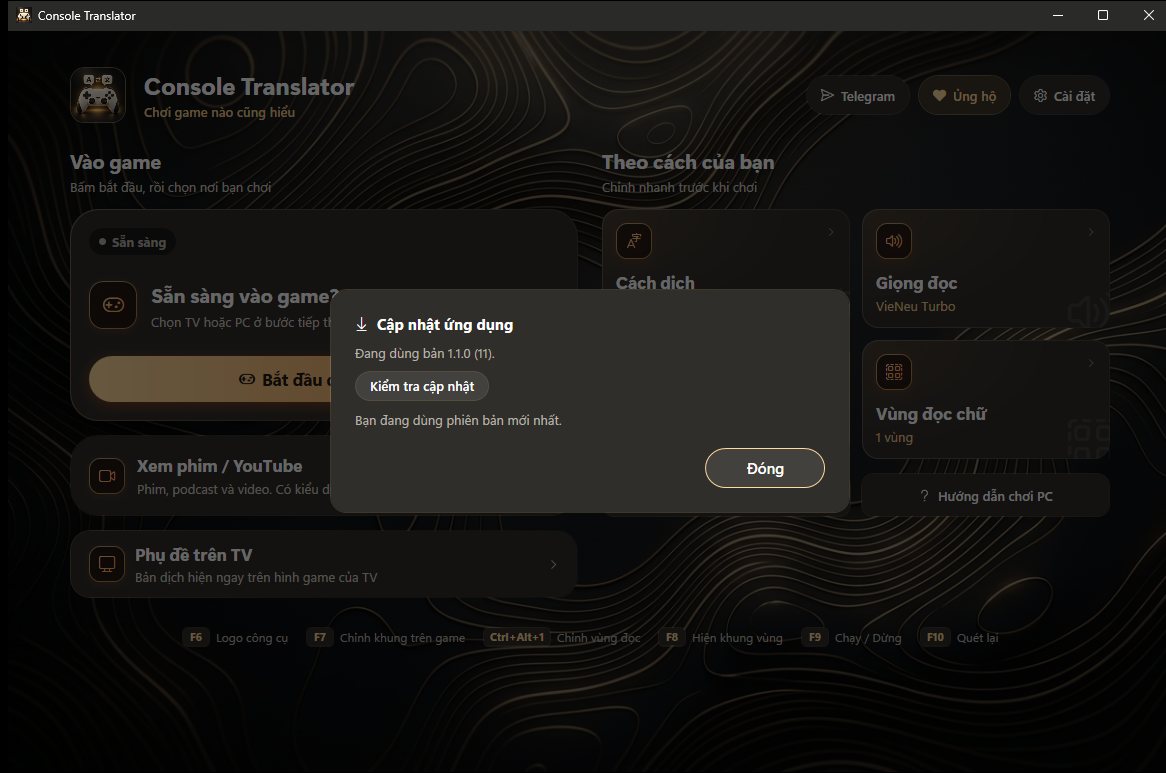
Đã có bản cũ thì cài đè lên, không cần gỡ. Từ 1.0.8 trở đi app tự báo khi có bản mới.
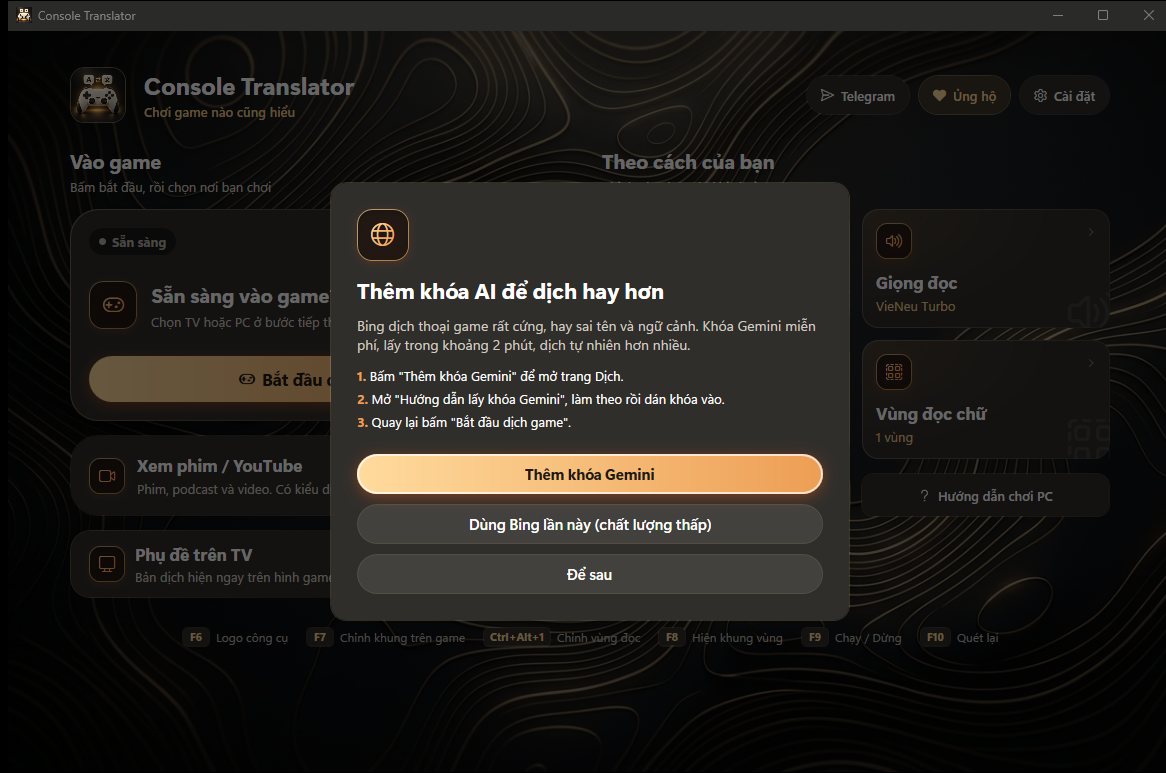
2. Thêm khóa AIKhông bắt buộc, nhưng dịch hay hơn rất nhiều.
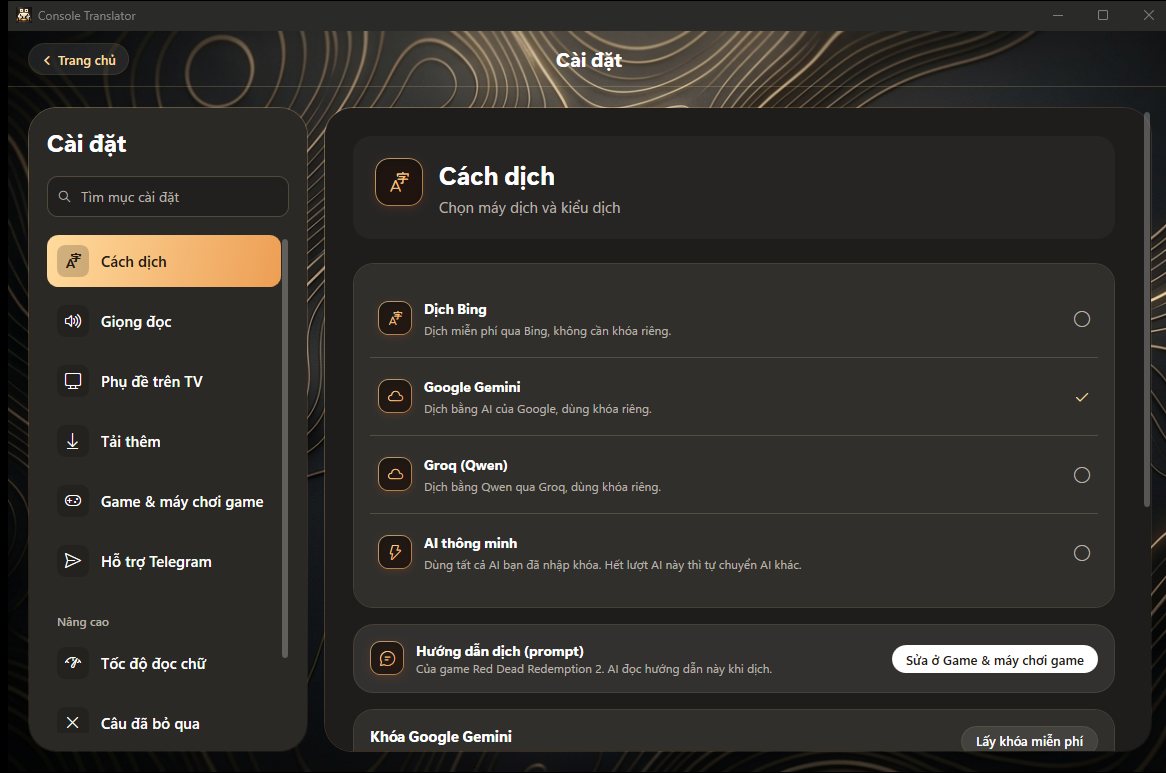
Không có khóa thì app dịch bằng Bing, câu hay cứng và sai tên. Khóa Google Gemini miễn phí, lấy trong khoảng 2 phút.
- Vào Cài đặt → Cách dịch, chọn Google Gemini.
- Bấm Lấy khóa miễn phí, đăng nhập Google, tạo khóa rồi dán vào ô Khóa Google Gemini.
- Có nhiều khóa (Gemini, Groq) thì chọn AI thông minh: hết lượt khóa này app tự chuyển sang khóa khác.
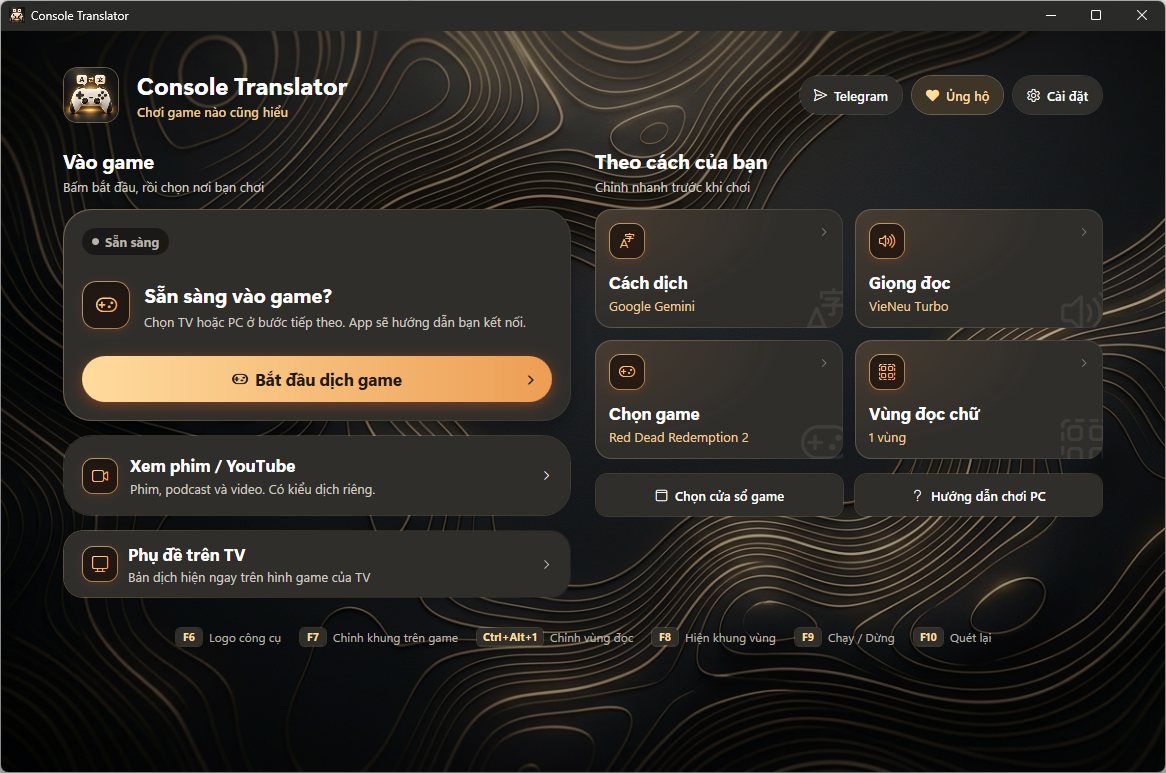
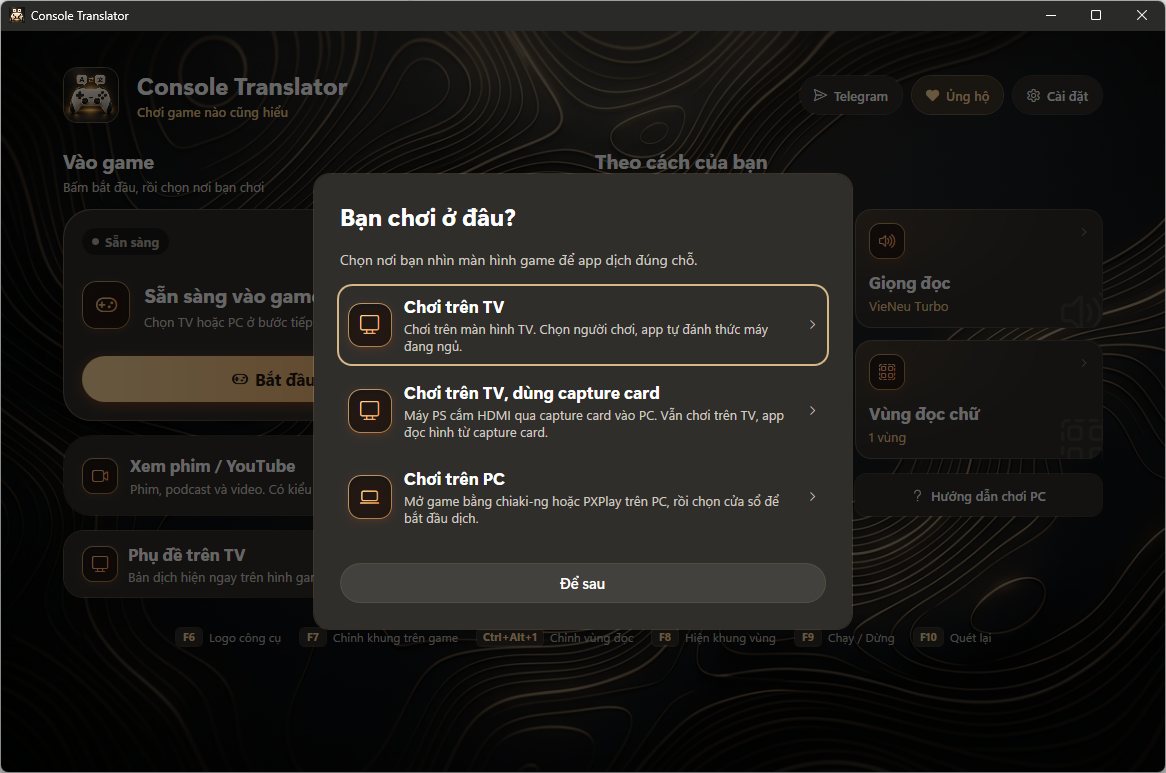
3. Chọn nơi chơiBấm “Bắt đầu dịch game” ở màn hình chính.
- Chơi trên TV: PC kết nối máy PS qua Remote Play để đọc hình. Bạn vẫn chơi trên TV như bình thường.
- Chơi trên TV, dùng capture card: máy PS cắm HDMI qua capture card vào PC. Mới có từ 1.1.0.
- Chơi trên PC: chơi bằng chiaki-ng hoặc PXPlay trên PC, app đọc cửa sổ đó.
4. Chơi trên TV (Remote Play)Hỗ trợ PX5 và PX4. PC và máy chơi game phải cùng mạng.
Ghép nối lần đầu
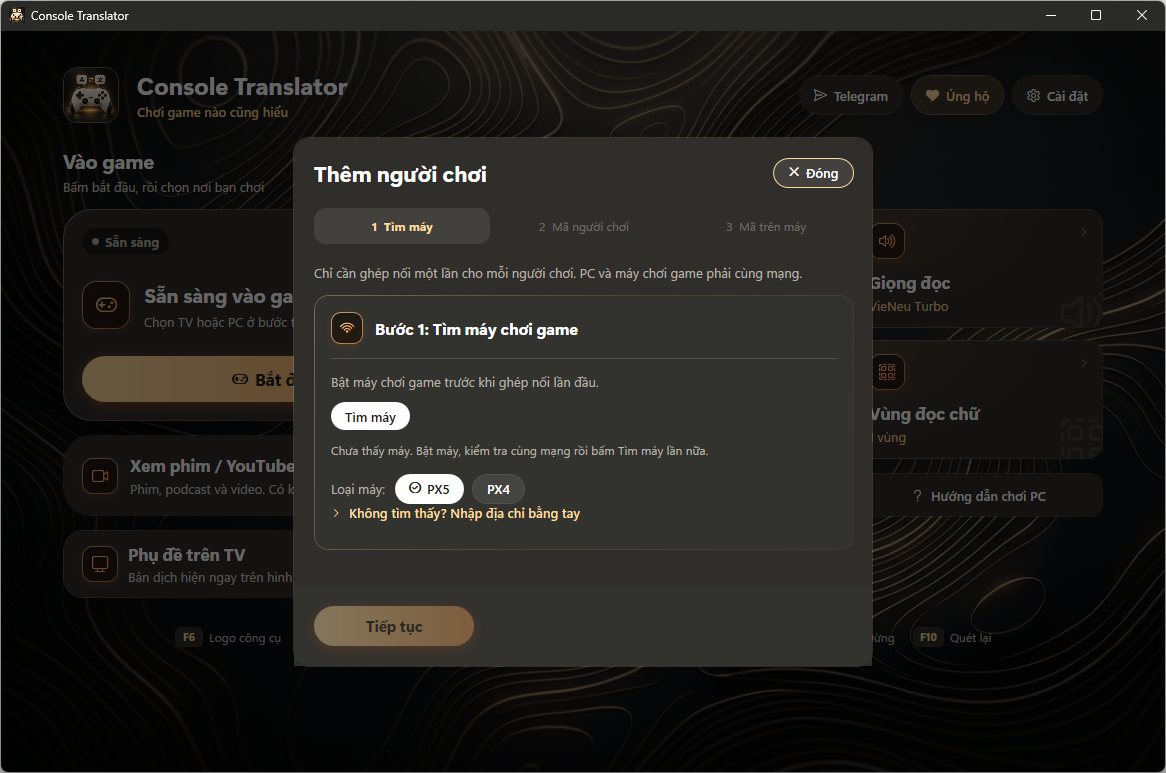
- Bật máy chơi game. Trong app bấm Tìm máy và chọn loại máy PX5 hoặc PX4.
- Không thấy máy thì bấm Nhập địa chỉ bằng tay và gõ IP của máy (xem trong Cài đặt mạng của máy).
- Mã người chơi: bấm nút tra mã, đăng nhập tài khoản PlayStation, chép mã vào app.
- Mã trên máy: trên máy chơi game vào Cài đặt → Hệ thống → Chơi từ xa → Liên kết thiết bị, nhập 8 số đang hiện vào app.
Máy đổi địa chỉ mạng (do router cấp lại IP) thì từ 1.1.0 app tự tìm lại, không cần ghép nối lại.
Khi chơi
App tự đánh thức máy đang ngủ, kết nối rồi mở màn hình dịch. Thanh dưới cùng có: Chỉnh vùng dịch, đổi AI, Dịch menu, Kết nối TV, Đọc to và Nhân vật.
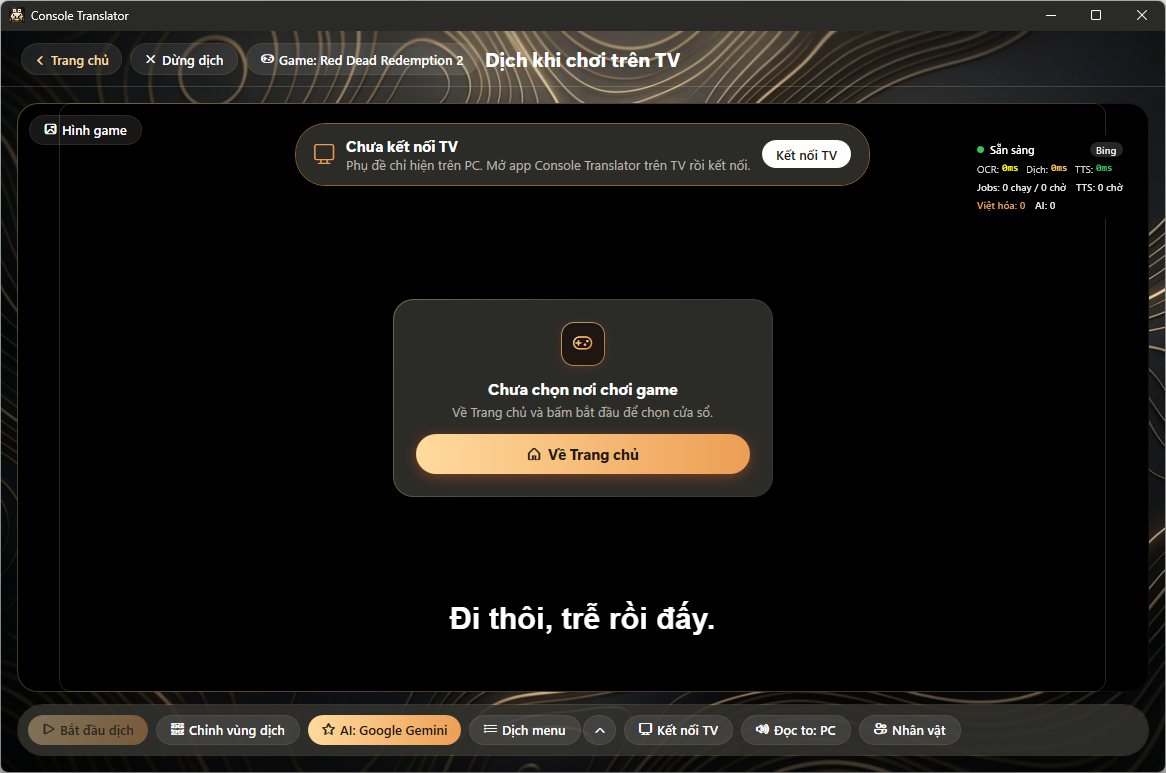
- Dịch menu: dịch chữ trong menu, nhiệm vụ, hướng dẫn. Bật Tự ẩn khi gặp nút để bản dịch tự tắt khi menu có gợi ý nút bấm.
- Dừng dịch ở góc trên. Khi thoát, app hỏi có cho máy ngủ không.
5. Chơi trên TV bằng capture cardMới trong 1.1.0. Không cần Remote Play, hình nét và không trễ.
- Cắm: máy PS → HDMI vào capture card → HDMI ra TV. Cắm USB của capture card vào PC.
- Đóng các app khác đang dùng capture card (OBS, Camera).
- Bấm Bắt đầu dịch game → Chơi trên TV, dùng capture card. PC có nhiều thiết bị hình (webcam…) thì app hỏi chọn cái nào.
Nếu app báo chưa có quyền, mở Cài đặt Windows → Quyền riêng tư → Camera và bật “Cho phép ứng dụng máy tính truy cập camera”.
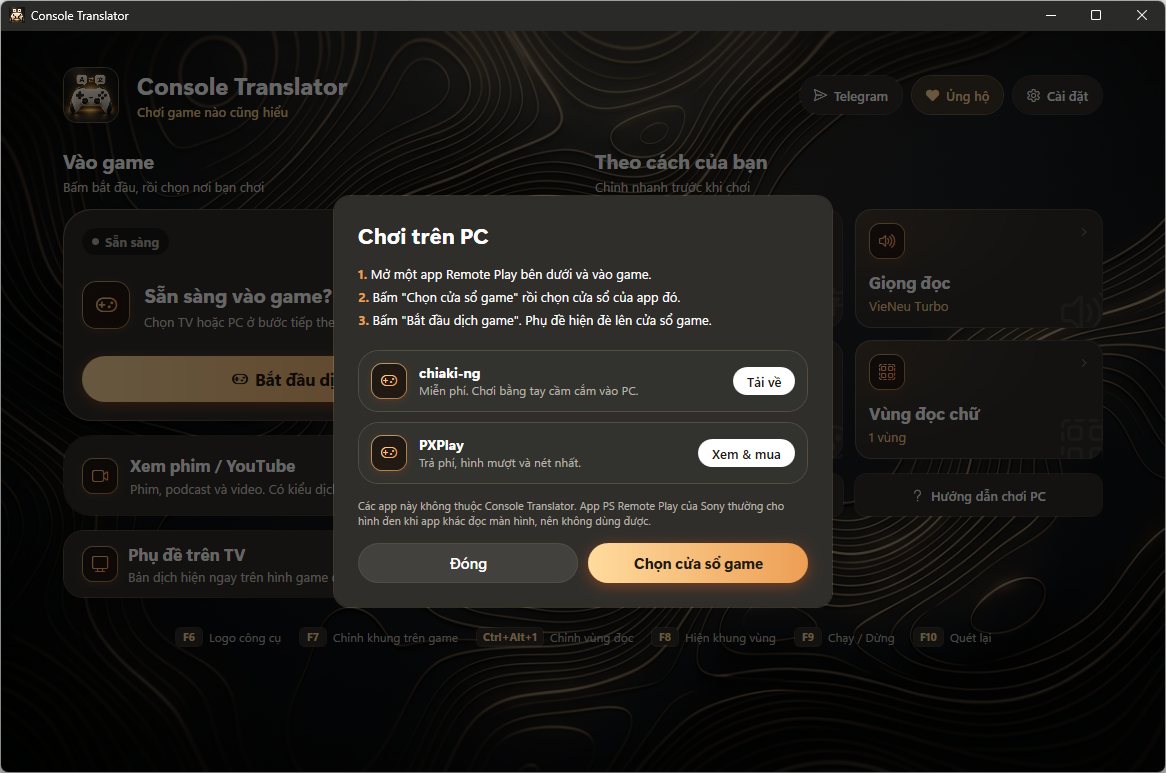
6. Chơi trên PCDùng chiaki-ng (miễn phí) hoặc PXPlay.
- Mở chiaki-ng hoặc PXPlay và vào game.
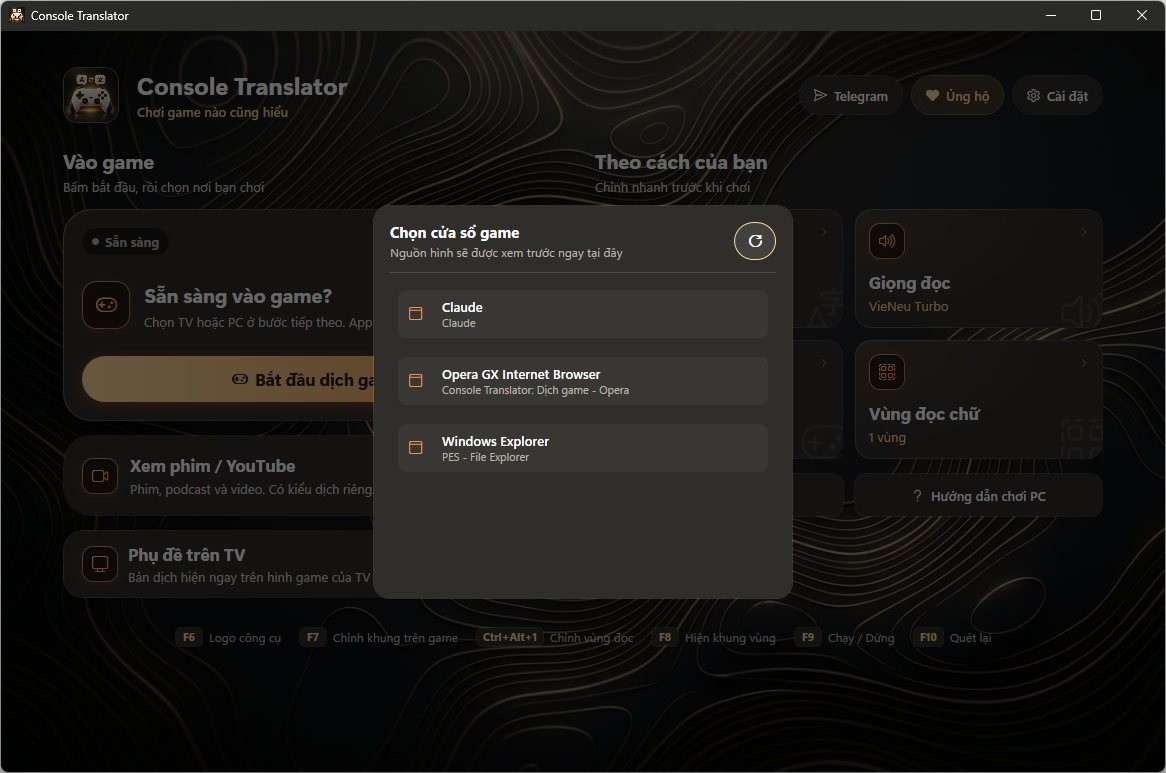
- Trong app bấm Chọn cửa sổ game và chọn cửa sổ đó.
- Bấm Bắt đầu dịch game. Phụ đề hiện đè lên cửa sổ game.
7. Vùng đọc chữChỉ cho app chỗ phụ đề nằm.
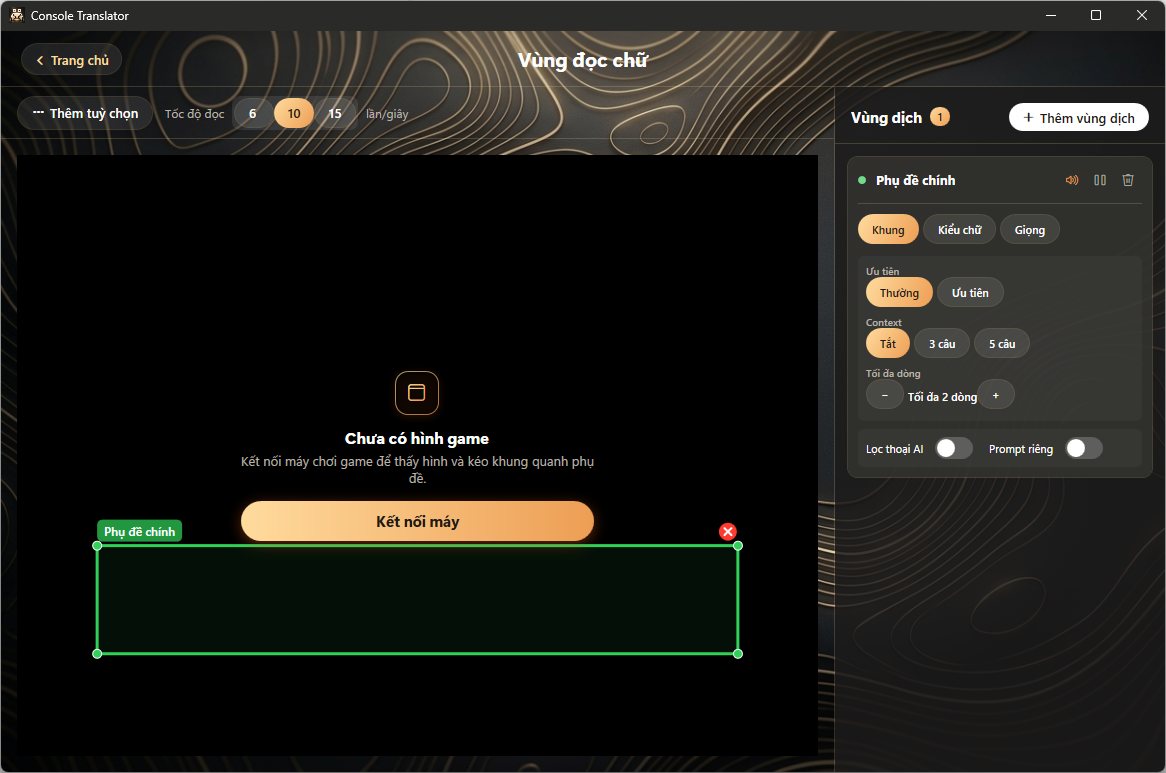
- Ở màn hình chính bấm Vùng đọc chữ, hoặc nhấn Ctrl+Alt+1.
- Kéo khung xanh Phụ đề chính ôm vừa chỗ phụ đề game. Khung càng sát thì đọc càng nhanh và đúng.
- Cần đọc thêm chỗ khác (bảng tin, thư…) thì bấm Thêm vùng dịch.
8. Phụ đề trên TVCâu dịch hiện thẳng trên TV đang chơi.
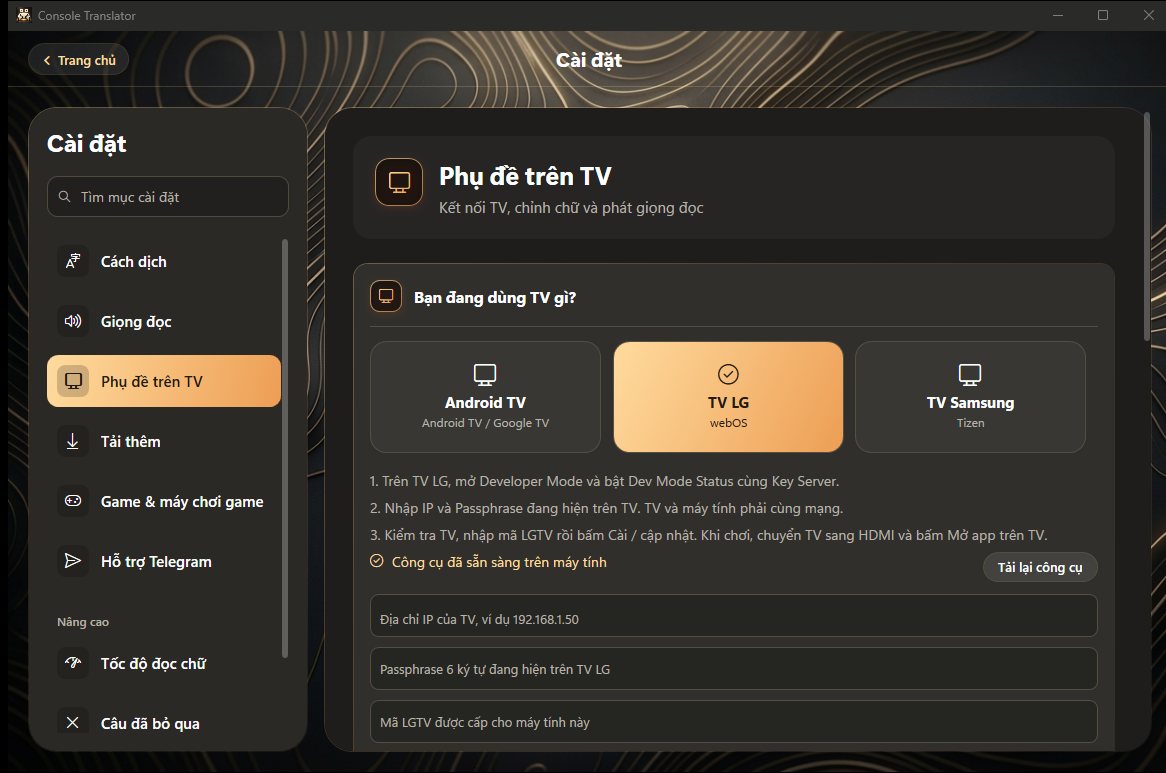
- Vào Cài đặt → Phụ đề trên TV, chọn loại TV: Android TV, LG (webOS) hoặc Samsung (Tizen).
- Làm theo các bước để cài app Console Translator lên TV.
- Mở app trên TV, rồi bấm Kết nối TV trong màn hình dịch. Từ 1.1.0 không cần nhập mã: chỉ bấm Đồng ý trên TV.
- Đè lên câu gốc trên TV: câu dịch che đúng chỗ phụ đề tiếng Anh của game.
- Tên nhân vật có màu riêng cho từng người.
- TV LG: bật Giữ app trên TV không tự tắt để app không bị webOS đóng giữa chừng.
- Chế độ stream (OBS): thêm phụ đề vào OBS khi phát trực tiếp.
9. Giọng đọcĐọc to câu dịch bằng giọng Việt.
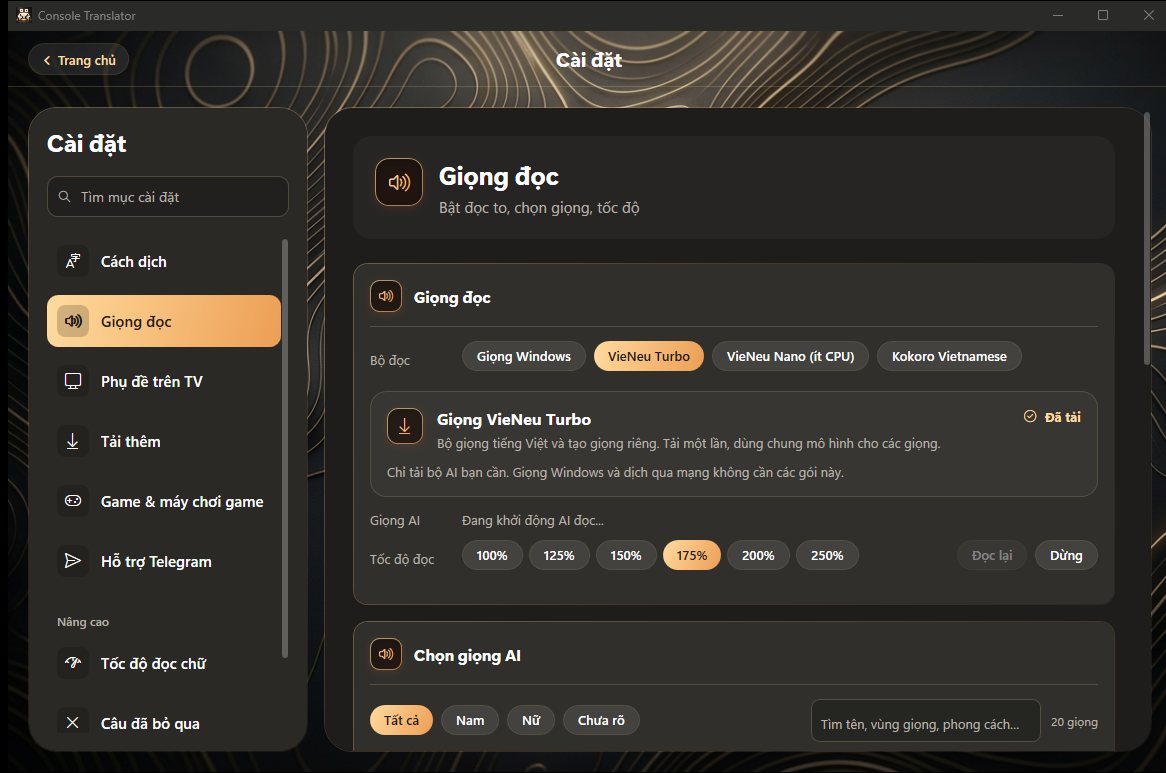
- Vào Cài đặt → Giọng đọc, chọn bộ đọc. VieNeu Turbo hay nhất. Máy yếu thì chọn VieNeu Nano hoặc Giọng Windows.
- Bấm tải bộ giọng lần đầu (chỉ tải một lần).
- Chọn tốc độ đọc. Thoại game nhanh thì để 175% trở lên.
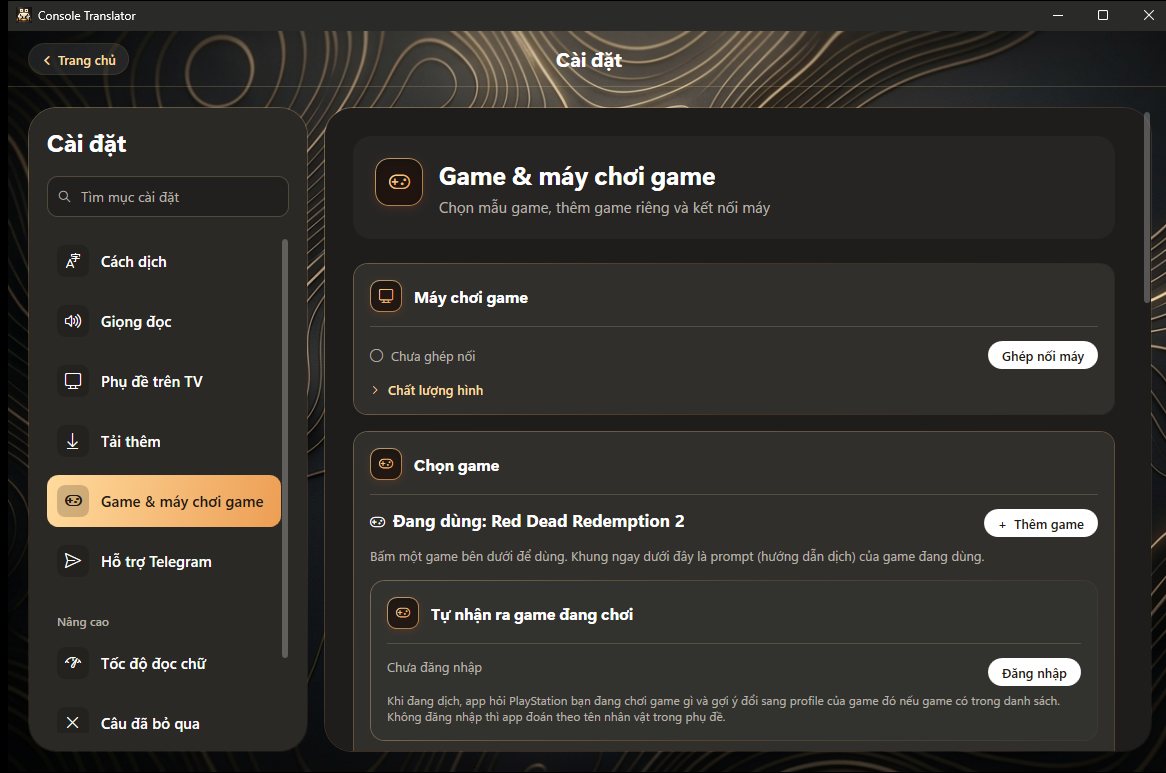
10. Chọn gameApp dịch đúng tên, cách xưng hô theo từng game.
- Vào Cài đặt → Game & máy chơi game và bấm game bạn chơi. Không có thì bấm Thêm game.
- Tự nhận ra game đang chơi: đăng nhập PlayStation để app biết bạn đang chơi gì và gợi ý đổi game. Không đăng nhập thì app đoán theo tên nhân vật trong phụ đề.
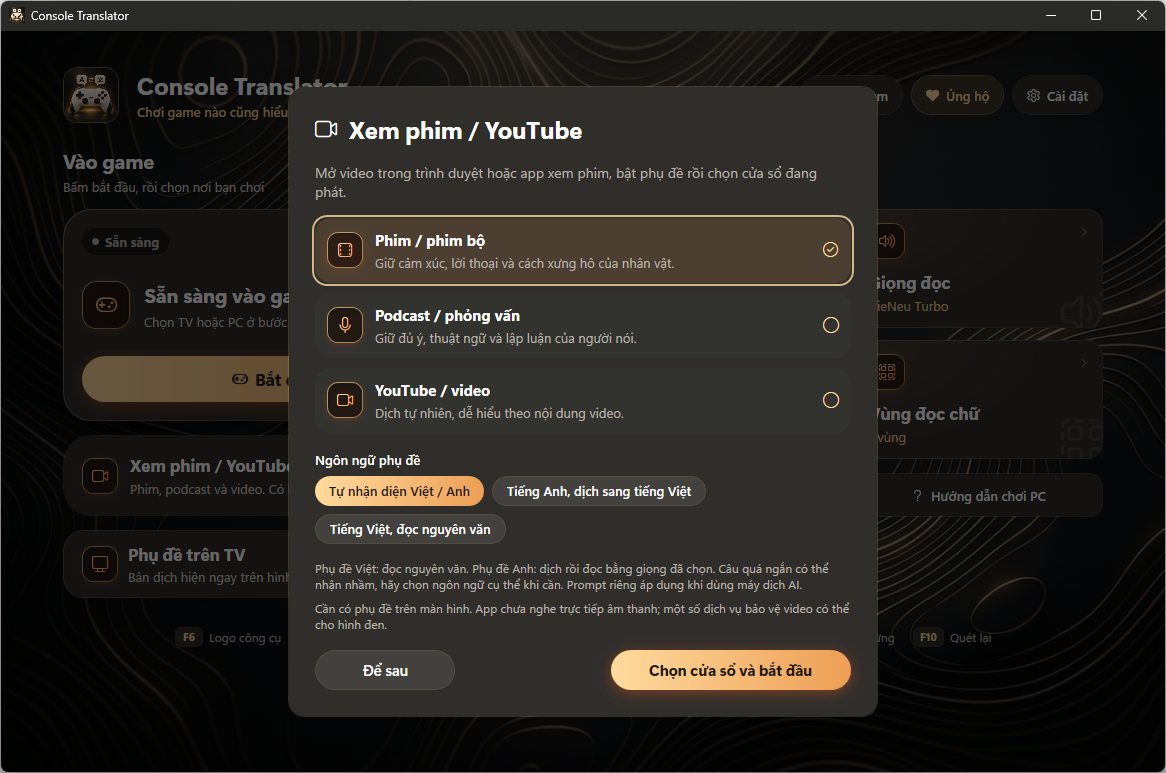
11. Xem phim / YouTubeDịch phụ đề video trên PC.
- Mở video trong trình duyệt hoặc app xem phim và bật phụ đề.
- Ở màn hình chính bấm Xem phim / YouTube, chọn kiểu nội dung và ngôn ngữ phụ đề.
- Bấm Chọn cửa sổ và bắt đầu.
Phím tắt
- F6 Hiện logo công cụ
- F7 Chỉnh khung trên game
- Ctrl+Alt+1 Chỉnh vùng đọc
- F8 Hiện khung vùng
- F9 Chạy / Dừng
- F10 Quét lại
Cập nhật
App tự kiểm tra bản mới và báo khi có. Bấm cài là xong, không cần tải lại từ web.