Console Translator: Dịch game
Chơi game nào cũng hiểu
Dịch phụ đề game sang tiếng Việt. ANDROID
Tải trên Google Play
Android 11 trở lênBản thử nghiệm. Làm theo thứ tự các bước:
Vào nhóm thử nghiệm
Dùng Gmail trên Play Store, bấm “Tham gia nhóm”.
Bấm vào mà trang trắng hoặc không mở được? Đổi DNS rồi thử lại: Cài đặt › Kết nối › DNS riêng (Private DNS), nhập dns.google.
Cài app cho TV (nếu dùng Android TV)
Trên TV, mở link bằng cùng Gmail, bấm “Trở thành người thử nghiệm” rồi cài Console Translator TV. Nhờ ae cài và giữ app, đừng xóa trong 14 ngày nhé.
Không tải được hoặc muốn mua thử?
Hai bước phải dùng cùng một Gmail. Vừa vào nhóm thì đợi vài phút rồi mở lại link tải.
Nhóm này đã được cấp quyền mua thử Premium và PRO. Khi thanh toán, chọn “Test card, always approves”. Nếu chỉ thấy thẻ ngân hàng thật, chưa bấm mua và nhắn hỗ trợ.
Đang dùng Beta cũ? Bản Google Play cài riêng, không cần mã Beta.
Nhờ ae giữ tham gia test 14 ngày, mở app dùng vài lần và báo lỗi giúp mình.
Hướng dẫn sử dụng
Bật phụ đề trong game, rồi mở bước bạn cần.
Dịch lần đầu
Bật phụ đề trong game. Làm theo từng bước dưới đây.
Chơi PX5 / PX4: chuẩn bị trước
Bắt buộc nếu game chạy trên máy chơi game. Chơi game điện thoại hoặc xem YouTube thì bỏ qua phần này.
Console Translator chỉ đọc và dịch chữ đang hiện trên màn hình điện thoại, không tự kết nối được với máy chơi game. Bạn cần một app Remote Play riêng để đưa hình game về điện thoại.
- Mở app Remote Play vừa cài và ghép với máy chơi game.
- Vào được hình game trên điện thoại.
- Mở Console Translator, bấm Bắt đầu dịch. Khi Android hỏi, chọn chia sẻ đúng app Remote Play đó.
Trong app, khi bấm Bắt đầu dịch và chọn “Trên máy PX5 / PX4”, màn hình này cũng hiện ra kèm nút tải.
Máy PX5: tạo tài khoản phụ (làm một lần)
App Remote Play kết nối vào máy bằng một tài khoản PlayStation. Nên dùng một tài khoản phụ cho việc này, tài khoản chính vẫn để cầm tay cầm chơi.
- Ở màn hình chính, bấm ảnh đại diện góc phải trên cùng → Chuyển người dùng → Thêm người dùng.
- Đăng nhập bằng một tài khoản PlayStation khác (tạo mới miễn phí nếu chưa có).
- Chuyển sang tài khoản phụ này để làm các bước dưới.
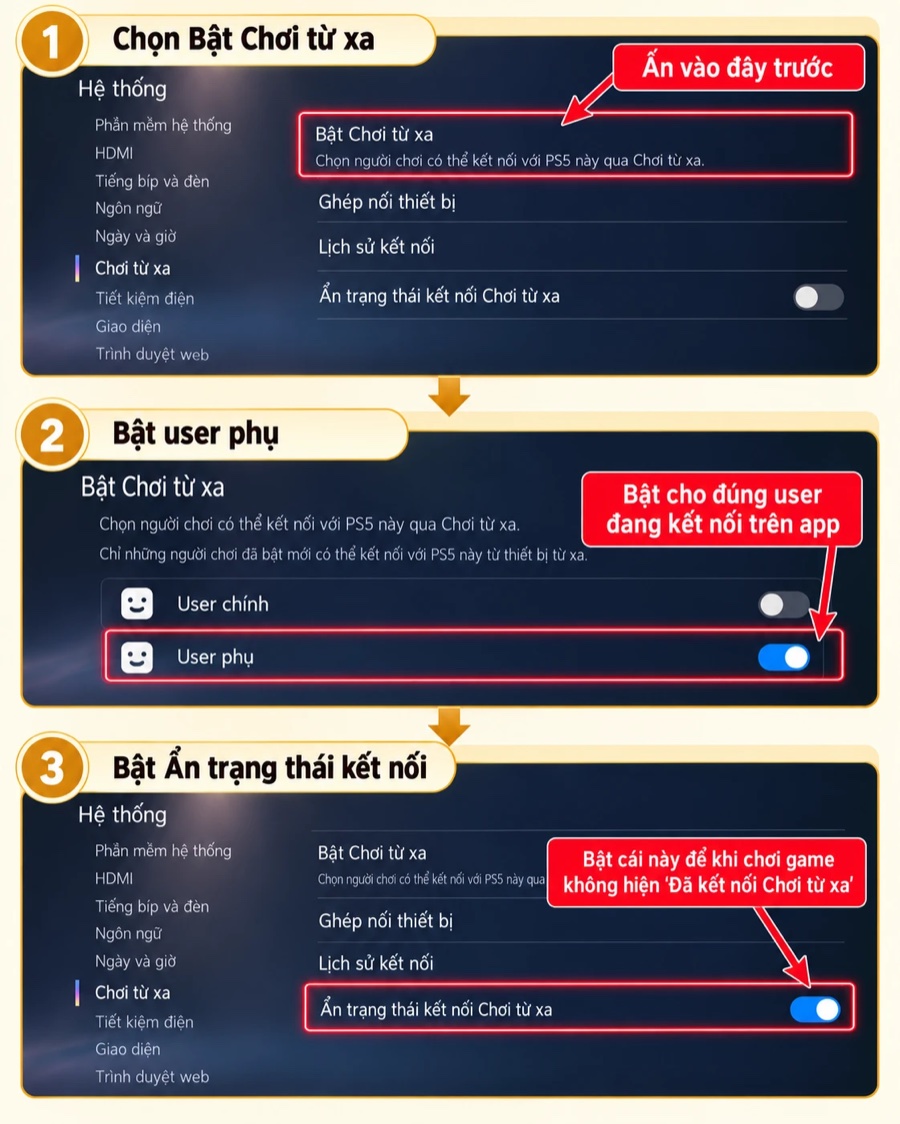
Máy PX5: bật Chơi từ xa cho tài khoản phụ
Cài đặt → Hệ thống → Chơi từ xa:
- Bấm Bật Chơi từ xa, bật công tắc cạnh tài khoản phụ.
- Bật Ẩn trạng thái kết nối Chơi từ xa để TV không hiện dòng thông báo khi chơi.
Máy PX5: tự bật khi đang nghỉ (nên làm)
Cài đặt → Hệ thống → Tiết kiệm điện → Tính năng khi ở chế độ nghỉ, bật:
- Giữ kết nối Internet
- Cho phép bật máy qua mạng
Để máy ở chế độ nghỉ (đèn cam), app Remote Play bấm kết nối là máy tự bật. Máy tắt hẳn thì phải bật bằng tay.
Ghép Chiaki-Up với máy: Online ID, Account ID, mã 8 số
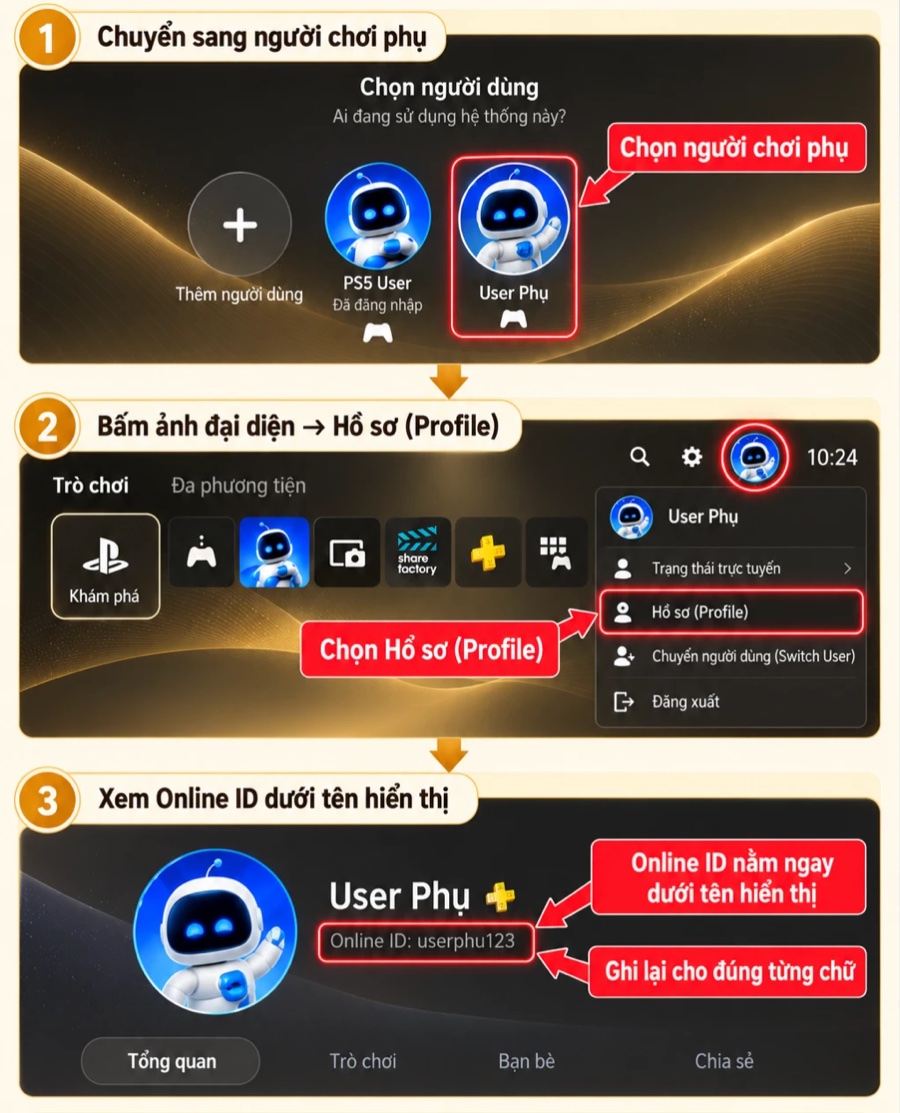
- Online ID: trên máy (đang ở tài khoản phụ) bấm ảnh đại diện → Hồ sơ. Online ID nằm dưới tên hiển thị.
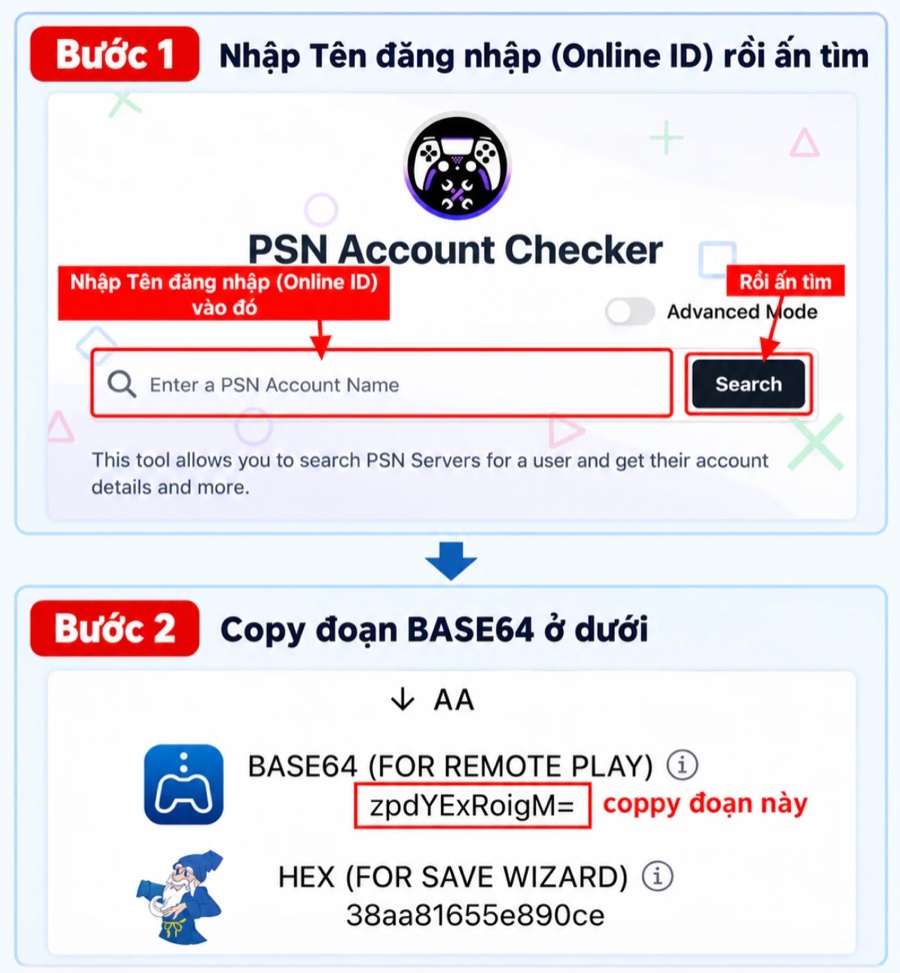
- Account ID: mở id.kyozx.cloud, gõ Online ID, bấm Tra, bấm Sao chép ở ô Mã dán vào app (kết thúc bằng dấu =). Dán vào Chiaki-Up khi ghép máy.
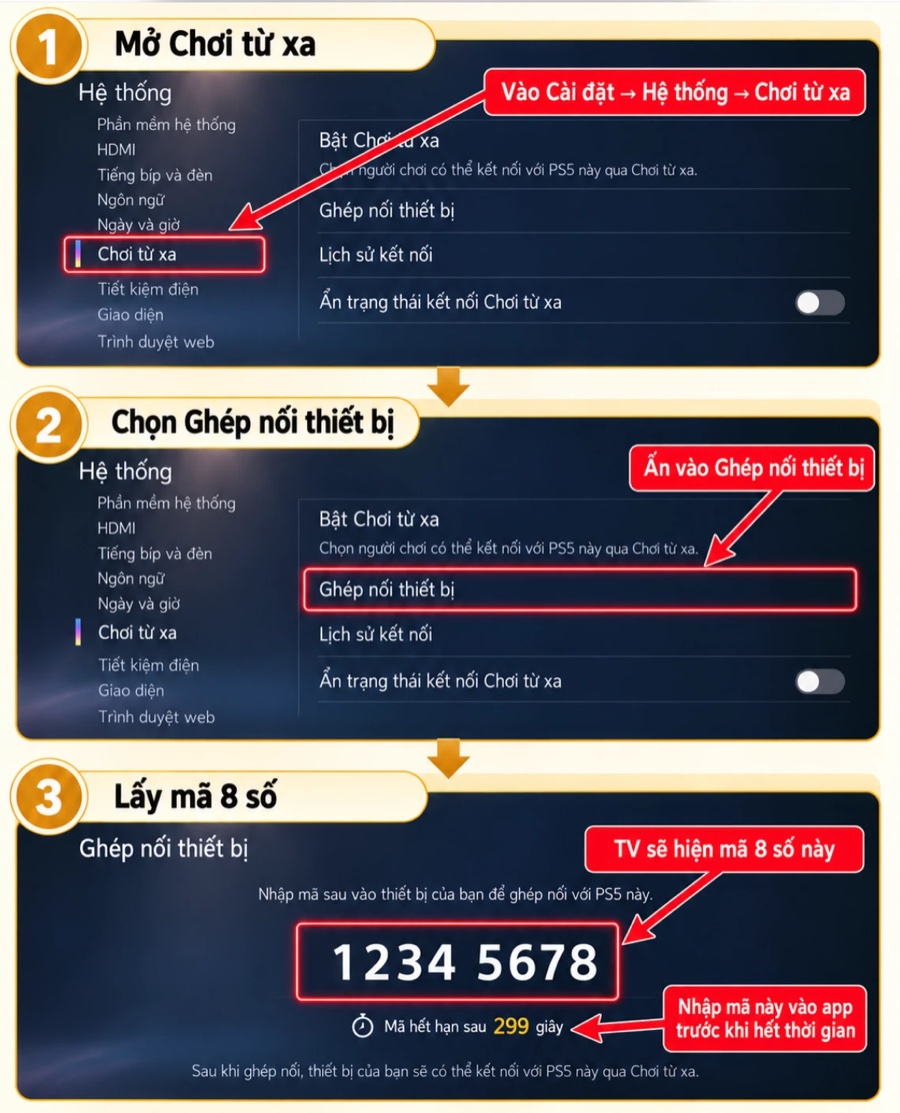
- Mã 8 số: trên máy vào Cài đặt → Hệ thống → Chơi từ xa → Ghép nối thiết bị. Nhập 8 số hiện trên TV vào Chiaki-Up trước khi hết giờ.
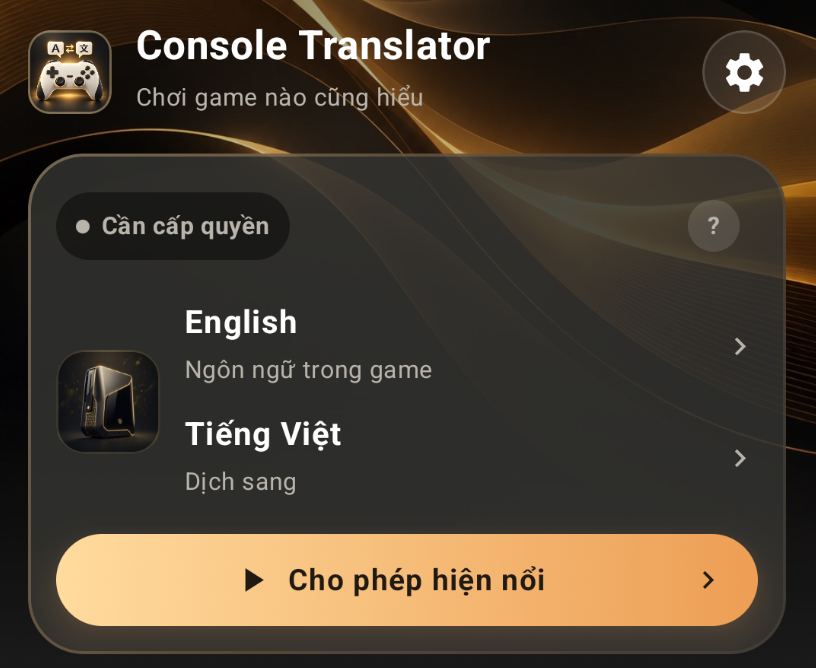
1Cấp quyền hiện nổi
Để phụ đề xuất hiện trên game.
Mở Console Translator, bấm Cho phép hiện nổi.
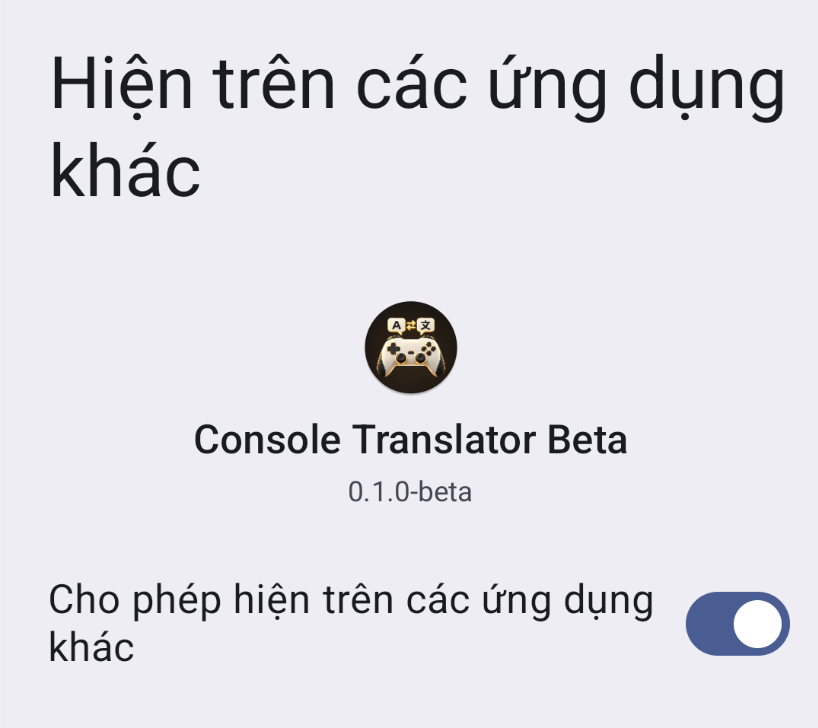
2Bật quyền cho app
Chỉ cần làm lần đầu.
Nếu hiện danh sách ứng dụng, chọn Console Translator. Bật Cho phép hiện trên các ứng dụng khác, rồi quay lại app.
3Tải ngôn ngữ và giọng đọc
Chỉ tải những ngôn ngữ bạn cần.
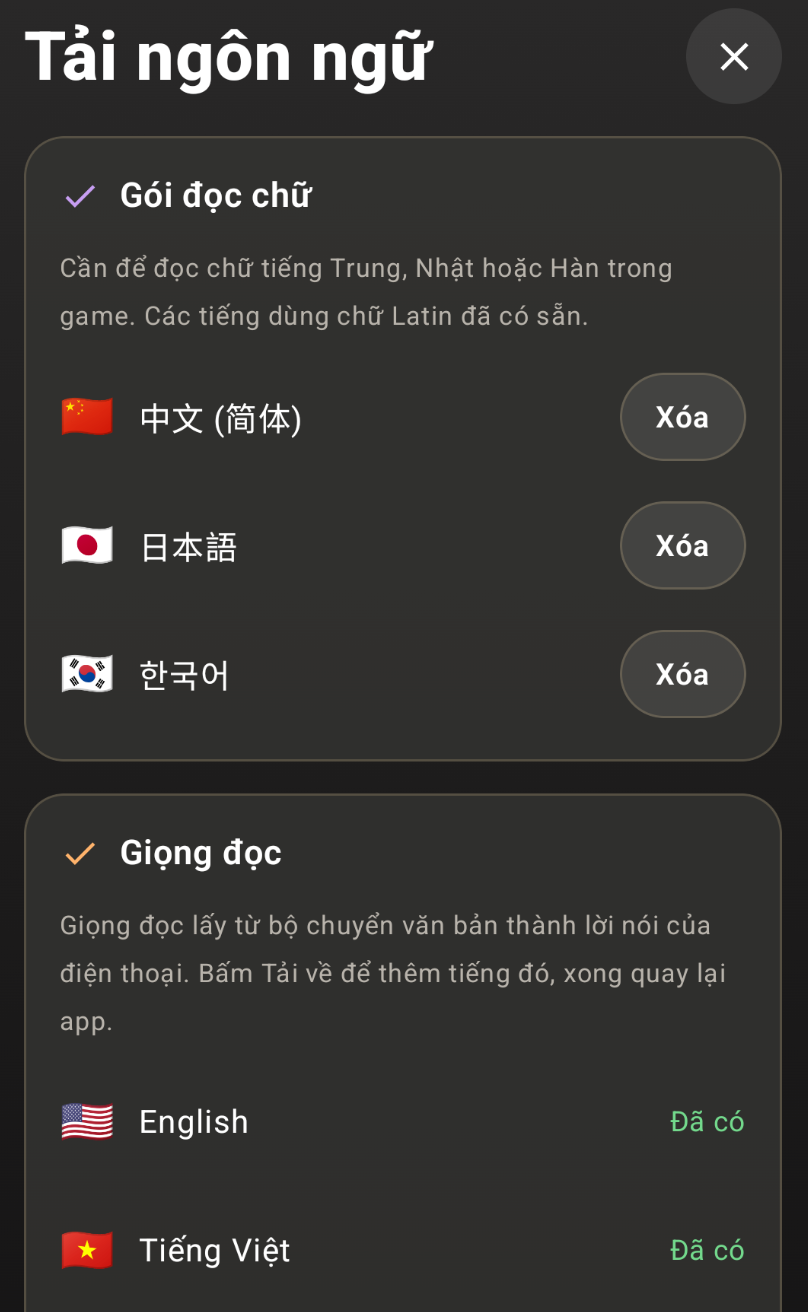
Chọn ngôn ngữ trong game và ngôn ngữ dịch sang, rồi bấm Bắt đầu dịch. Nếu app mở Tải ngôn ngữ, tải các gói còn thiếu.
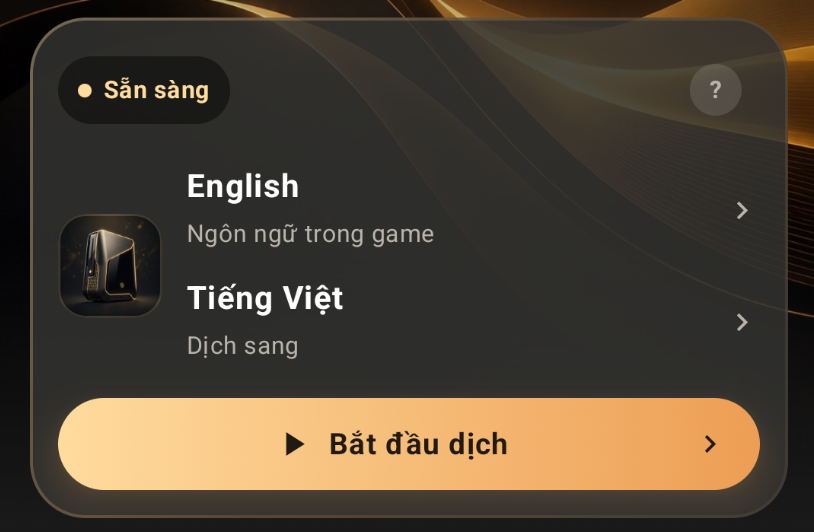
Muốn nghe bản dịch, tải thêm giọng của ngôn ngữ dịch sang. Nếu hiện Đã có hoặc Xóa thì gói đó đã được tải. Xong, đóng màn hình này để quay lại.
4Chọn ứng dụng cần dịch
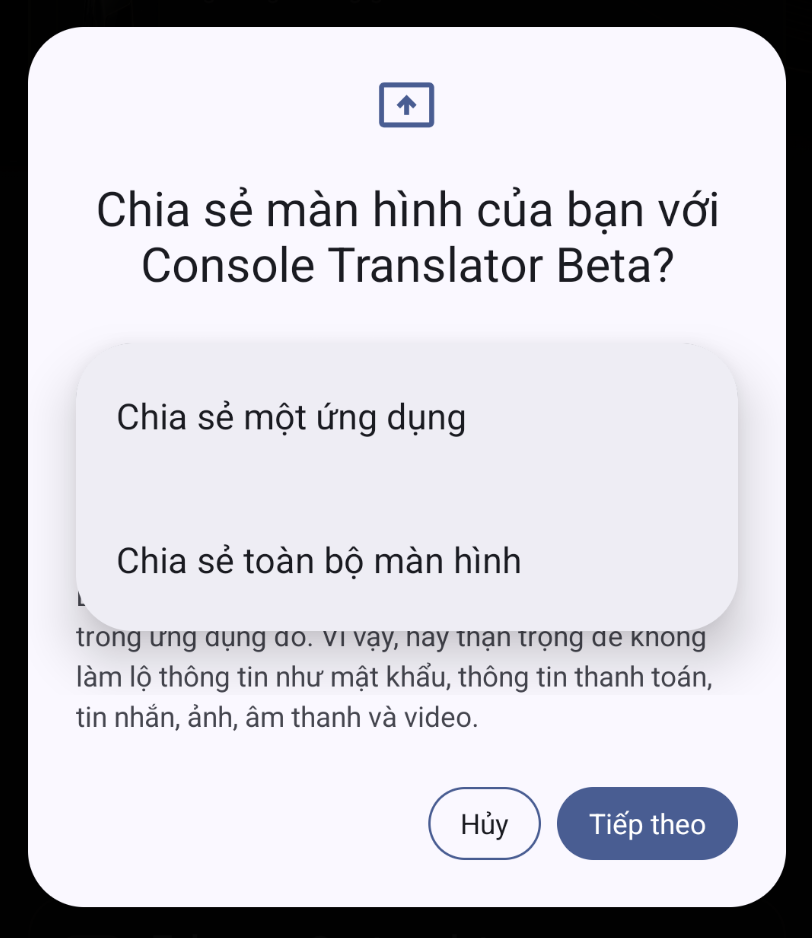
Chia sẻ đúng app đang có hình game.
Bấm Bắt đầu dịch lần nữa. Khi Android hỏi, chọn Chia sẻ một ứng dụng → Tiếp theo, rồi chọn game hoặc app Remote Play đang dùng.
5Chọn vùng chữ, rồi chạy dịch
Thanh nổi xuất hiện trên ứng dụng bạn vừa chọn.
Bật phụ đề trong game. Bấm nút khung quét, kéo khung bao quanh chữ gốc và bấm Xong. Sau đó bấm tam giác chạy để bắt đầu dịch.
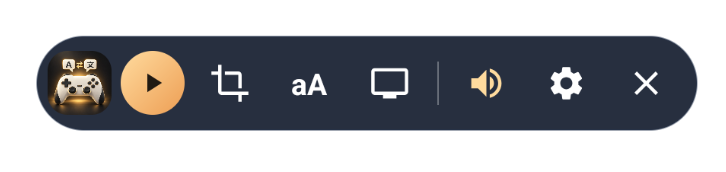
Các nút dưới đây được xếp từ trái sang phải như trong ảnh.
Logo app
Bấm để thu gọn hoặc mở thanh nút. Giữ và kéo logo để di chuyển thanh.
Chạy / Tạm dừng
Bấm nút tam giác để dịch; bấm lại để tạm dừng mà vẫn giữ thanh nổi.
Khung quét
Bấm để chọn Vùng quét (phụ đề, dịch liên tục) hoặc Chọn vùng dịch. Vùng quét: kéo khung lên chỗ chữ gốc, kéo góc để đổi kích thước, rồi bấm Xong. Chọn vùng dịch dịch một lần chỗ bạn đặt khung: nhiệm vụ, mô tả vật phẩm, bảng lựa chọn. Kéo khung lên chữ rồi bấm Dịch. Bản dịch hiện đúng chỗ chữ gốc khoảng 12 giây, chạm để tắt sớm, và hiện trên TV nếu đang nối.
aA · Kiểu phụ đề
Đổi cỡ chữ, màu chữ, nền và bật/tắt hiển thị chữ gốc cùng bản dịch.
Màn hình TV
Xem trạng thái và kết nối lại TV đã ghép. Ghép lần đầu trong Cài đặt → Phụ đề trên TV.
Loa · Đọc bản dịch
Bật hoặc tắt đọc to. Dùng giọng của ngôn ngữ dịch sang đã tải trên điện thoại.
Bánh răng · Chỉnh nhanh
Đổi cách dịch, phong cách, giọng đọc, tốc độ quét hoặc hồ sơ game. Có lối mở cài đặt đầy đủ.
Dấu X · Kết thúc
Dừng phiên dịch và đóng thanh nổi. Muốn dịch lại, mở app và bấm Bắt đầu dịch.
- Android TV / Google TV: được, cần Android 9 trở lên (TV đời 2018 trở về trước thường không cài được). TV nào khóa quyền Hiển thị trên ứng dụng khác thì không hiện được phụ đề.
- TV LG webOS: thử nghiệm, cần Developer Mode. Đã chạy trên webOS 7 (TV 2022), đời khác chưa kiểm tra hết.
- TV Samsung từ 2017 (Tizen 3.0 trở lên): thử nghiệm, cần Developer Mode, máy tính và tài khoản Samsung. Một số TV đời 2018 đang gặp lỗi khi cài.
- TV Samsung 2016 trở về trước: không dùng được.
- TV hệ điều hành khác, Android Box: không hỗ trợ.
Bạn dùng TV hãng nào?
Đưa phụ đề lên TV
Chọn đúng loại TV để xem cách cài. Điện thoại vẫn cần có hình game để dịch.
Android TV / Google TV
Cài app nhận phụ đề trên TV, chọn đúng bản bên dưới.
Mã Downloader dùng để tải app trên TV. Khác với mã mời beta và mã ghép phụ đề 8 số. Từ bản 0.2.3, app TV tự hiện nút Cập nhật khi có bản mới.
Cách cài trên TV bằng remote
- Trên TV, cài Downloader by AFTVnews từ Google Play nếu có.
- Vào Cài đặt → Ứng dụng → Quyền truy cập đặc biệt → Cài đặt ứng dụng không rõ nguồn, cho phép Downloader.
- Mở Downloader, nhập mã đúng loại TV ở trên, tải rồi cài APK. Kiểm tra tên app Console Translator TV và phiên bản 2.0.1; bản Xiaomi có đuôi -mi.
- Mở app nhận trên TV, bấm Cấp quyền hiển thị trên ứng dụng khác, bật quyền cho app rồi bấm Back. Nếu được hỏi, cho phép bỏ qua tối ưu hóa pin.
- Điện thoại và TV cùng Wi-Fi. Trên điện thoại vào Cài đặt → Phụ đề trên TV, chọn TV hoặc nhập địa chỉ hiện trên TV, nhập mã ghép 8 số rồi bấm Kết nối.
- Chuyển TV sang HDMI của máy chơi game. Giữ hình game trên điện thoại và chạy dịch theo 5 bước phía trên.
Nếu không tìm thấy quyền hiện nổi, tìm các mục Hiển thị trên ứng dụng khác hoặc Xuất hiện trên cùng trong Cài đặt TV. Một số phần mềm TV khóa quyền này.
TV Xiaomi nội địa: cần làm gì khác?
TV Xiaomi mua từ Trung Quốc dùng bản 2.0.1-mi, mã 2484675. Xiaomi bản quốc tế chạy Android TV / Google TV dùng bản thông thường.
Bản nội địa chỉ hiện phụ đề khi đã rời màn hình app nhận và chuyển sang cổng HDMI. Màn hình app chưa hiện phụ đề là bình thường; đừng bấm Tắt app trước khi chơi.
Nếu TV không có Google Play hoặc Downloader, tải đúng APK bằng nút phía trên, chép vào USB rồi mở bằng trình quản lý tệp của TV để cài. Cho phép cài APK cho trình quản lý tệp khi được hỏi; tên menu tùy TV.
Nếu bản thường bị đóng hoặc không hiện phụ đề trên Xiaomi nội địa, chuyển sang bản -mi, cấp quyền và ghép lại bằng mã 8 số của bản đó.
Không bật được quyền hiển thị trên ứng dụng khác?
- Trên TV: Settings → Accounts and Security → ADB, bật và chọn ALLOW.
- Mở app Permissions Manager (khiên xanh).
- Chọn Console Translator TV (Mi) →
android.permission.SYSTEM_ALERT_WINDOW→ Allow.
LG webOS
TV LG cần Developer Mode. Điện thoại vẫn chạy dịch và nhận hình game; máy tính chỉ dùng để cài hoặc mở app trên TV.
1 Chuẩn bị TV
- Cài Developer Mode trong LG Apps, đăng nhập LG Developer, bật Dev Mode Status.
- Sau khi TV khởi động lại, bật Key Server.
- Máy tính, điện thoại và TV dùng chung một mạng Wi-Fi.
2 Cài app lên TV (chọn 1 cách)
Windows 10/11
- Giải nén ZIP, mở Chay-Console-Translator.bat. Thiếu Node.js thì bấm Cài Node.js, cài bản LTS rồi mở lại.
- Nhập IP và Passphrase 6 ký tự hiện trên TV, bấm Kết nối TV. Kiểm tra đúng IP trước khi xác nhận khóa.
- Nhập mã LGTV nhận từ Telegram, bấm Cài đặt lên TV.
Mac (macOS 12+)
- Giải nén ZIP, kéo Console Translator LG vào Applications rồi mở. Thiếu Node.js thì bấm Cài Node.js trong app.
- Nhập IP/Passphrase, kết nối TV.
- Nhập mã LGTV rồi cài. Nút Hỗ trợ Telegram để nhận mã hoặc gửi log.
Mac báo “Console Translator LG chưa được mở”
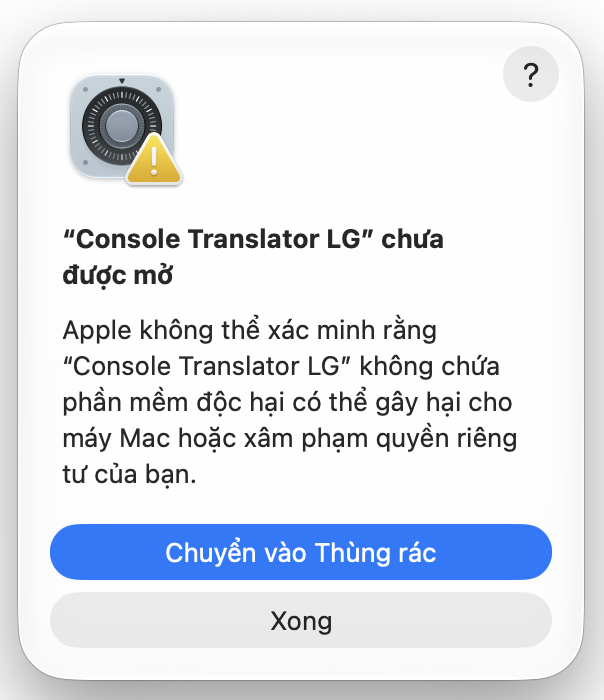
- Bấm Xong trong cảnh báo. Không chọn Chuyển vào Thùng rác nếu muốn tiếp tục cài.
- Mở Cài đặt hệ thống → Quyền riêng tư & Bảo mật, kéo xuống phần Bảo mật.
- Tại thông báo chặn Console Translator LG, bấm Vẫn mở / Open Anyway. Nhập mật khẩu Mac hoặc dùng Touch ID nếu được hỏi.
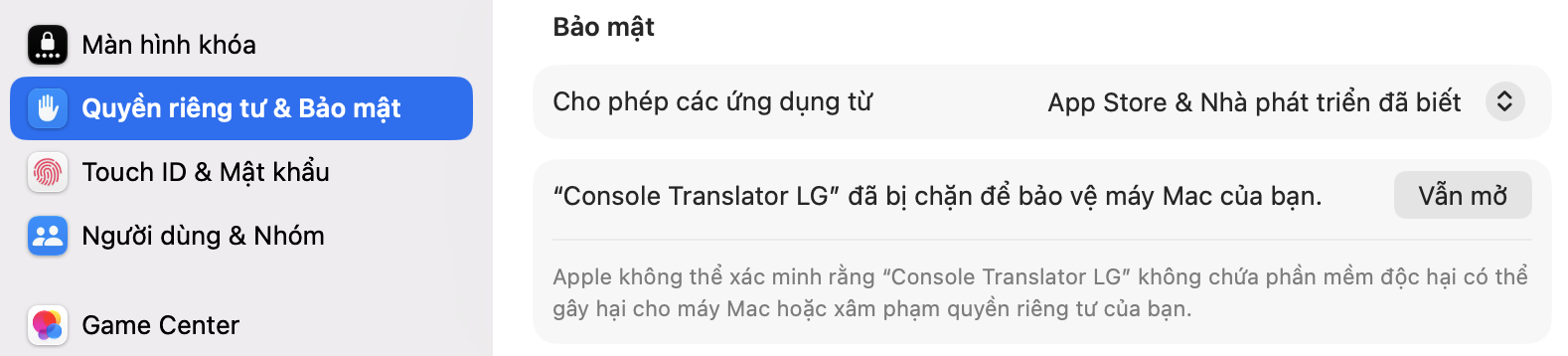
Chạm ảnh để xem lớn. Bấm Vẫn mở ở bên phải. - Khi cảnh báo xuất hiện lại, bấm Mở / Open.
Nếu chưa thấy Vẫn mở, thử mở app lần nữa rồi quay lại mục Bảo mật. Chỉ thực hiện với bản tải từ GitHub chính thức. Hướng dẫn của Apple.
Không có máy tính? Trong bản beta Android, vào Cài đặt → Phụ đề trên TV → Cài cho TV LG webOS, nhập IP/Passphrase và bấm Cài lên TV. Cách này dùng quyền beta Android, không cần mã LGTV.
3 Mỗi lần chơi
- Bật PX5 trước, chuyển TV sang HDMI. Key Server chưa bật thì bật rồi quay về HDMI.
- Bấm Mở app trên TV trong công cụ Windows/Mac (Mac: xác nhận Đã hiện hình, mở app), hoặc Mở app đã cài trong màn hình LG của Android.
4 Ghép phụ đề
- Trên Android vào Cài đặt → Phụ đề trên TV, chọn TV hoặc nhập địa chỉ hiện trên TV.
- Nhập mã 8 số hiện trong app TV rồi kết nối.
- Mở hình game bằng Chiaki-Up, chia sẻ ứng dụng đó và chạy dịch như các bước phía trên.
Lưu ý về mã và khi chơi
- Mã LGTV dùng cho bộ cài Windows/Mac; mã ANDROID kích hoạt app điện thoại. Mã đã gắn với Windows cần cấp riêng cho Mac.
- Passphrase để kết nối TV LG; mã 8 số để ghép phụ đề.
- Ngày giờ trong mã là lúc tạo (giờ Việt Nam), không phải hạn dùng. Mã cũ 32 ký tự vẫn dùng được.
- Bộ cài nhớ IP/Passphrase (Mac lưu trong Keychain). TV đổi Passphrase thì nhập lại.
- Bộ cài PC 1.2.5 trở xuống chỉ nhận mã cũ: giải nén bản 1.2.17 vào thư mục mới rồi mở file .bat.
- Khi chơi chỉ nên bấm tăng/giảm âm lượng, tránh Home/Cài đặt trên remote.
- Bấm EXTEND trong Developer Mode trước khi hết hạn.
- Thu hồi mã chỉ chặn cài tiếp, app đã cài vẫn mở được. Hiện trên HDMI được hay không tùy mẫu TV.
Samsung
TV Samsung từ 2017 trở lên. Máy tính và TV cùng Wi-Fi.
Windows 10/11 · Mac Intel hoặc M1 trở lên, macOS 12+.
- Mở bộ cài. Giải nén ZIP. Windows mở Chay-Console-Translator.bat. Mac kéo Console Translator Samsung vào Applications rồi mở.
- Chuẩn bị TV. Vào Home → Apps (Ứng dụng) → App Settings (Cài đặt ứng dụng). Bấm nút 123 (hoặc …) trên remote để hiện bàn phím số, chọn lần lượt 1 2 3 4 5. Bật Developer Mode → On. Điền IP máy tính hiện trong bộ cài vào Host PC IP, rồi rút điện TV 30 giây và cắm lại. Xem video bật Developer Mode.
- Cài lên TV. Nhập IP của TV vào bộ cài, bấm Kiểm tra kết nối TV. Lấy mã SSTV qua bot bằng lệnh /samsung, nhập mã rồi bấm Cài đặt lên TV. Đăng nhập Samsung khi trình duyệt mở.
Cài xong, mở Console Translator TV trên TV, chọn HDMI và ghép điện thoại bằng mã 8 số. Từ lần sau không cần máy tính.
Cập nhật hoặc gặp lỗi?
- Mất phụ đề khi mở máy chơi game: tắt tính năng HDMI-CEC / Liên kết thiết bị HDMI trên PS5 (Cài đặt → Hệ thống → HDMI) hoặc tắt Anynet+ trên TV để TV không tự nhảy sang cổng HDMI ngoài. Bật máy PS5 trước rồi mới mở app trên TV.
- Cập nhật: tải bộ cài mới phía trên, bấm Cài đặt lên TV. Công cụ tự gỡ bản cũ; có thể cần ghép lại điện thoại.
- Không thấy Developer Mode: vào App Settings rồi dùng nút 123 hoặc … trên remote. Xem video ở bước 2.
- Không kết nối: Host PC IP trên TV là IP máy tính; IP nhập trong bộ cài là IP TV. Rút điện TV 30 giây sau khi bật Developer Mode.
- Mac: giải nén và mở app từ Applications, không cần Terminal. Thiếu Node.js hoặc Rosetta thì cài bằng nút trong app.
- Vẫn lỗi: gửi ảnh thông báo vào nhóm hỗ trợ, che mã SSTV trước khi gửi.
Không kết nối được máy chơi game
- Bật máy chơi game. Khi ghép lần đầu, để điện thoại và máy chơi game cùng mạng Wi-Fi hoặc cùng bộ phát mạng.
- Kiểm tra đã bật Chơi từ xa trên máy chơi game.
- Mở Chiaki-Up hoặc PXPlay, ghép máy và chờ hiện hình game trên điện thoại. Sau đó mới mở Console Translator và bấm Bắt đầu dịch.
- Nếu app không tìm được máy, kiểm tra IP của máy chơi game và thử nhập IP thủ công trong app Remote Play.
Console Translator trên Android dịch hình từ app Remote Play, không tự ghép nối với máy chơi game.
Chưa bật Chơi từ xa trên máy
Tên tiếng Việt của Remote Play là Chơi từ xa.
PX5: Cài đặt → Hệ thống → Chơi từ xa → bật Bật ứng dụng Chơi từ xa.
PX4: Cài đặt → Cài đặt kết nối Chơi từ xa → bật Bật ứng dụng Chơi từ xa.
Ghép lần đầu: trong mục này, chọn Ghép đôi thiết bị trên PX5 hoặc Thêm thiết bị trên PX4, rồi nhập mã hiện trên TV vào app Remote Play.
Tên mục có thể khác nhẹ theo phiên bản phần mềm máy. Hướng dẫn PX5 · Hướng dẫn PX4
Chưa cho phép Mạng cục bộ
Trên iPhone: Cài đặt → Quyền riêng tư & Bảo mật → Mạng cục bộ → bật quyền cho Console Translator hoặc app Remote Play đang dùng. Sau đó mở lại app và kết nối lại.
Trên Android: không phải máy nào cũng có mục “Mạng cục bộ”. Vào Cài đặt → Ứng dụng → chọn app đang dùng → Quyền. Nếu có quyền truy cập mạng cục bộ hoặc thiết bị ở gần và app yêu cầu, hãy cho phép.
Điện thoại và TV/máy chơi game cần ở cùng mạng khi kết nối trong nhà. Tránh Wi-Fi khách vì có thể chặn các thiết bị tìm thấy nhau.
Bị đá tay cầm khi kết nối Remote Play
App Remote Play và tay cầm có thể đang dùng cùng một người chơi.
- Bấm nút giữa tay cầm để bật lại. Nếu cần, giữ nút giữa để mở menu người dùng.
- Chọn Chuyển người dùng, rồi chọn người chơi khác với tài khoản app Remote Play đang dùng.
Cách dùng lâu dài: ghép app Remote Play bằng tài khoản phụ, còn tay cầm dùng tài khoản chính để chơi. Hai bên không tranh cùng một người dùng.
Cách này dành cho người giữ tay cầm kết nối trực tiếp với máy chơi game để chơi trên TV.
Không tìm thấy hoặc không kết nối được TV
- Mở Console Translator TV trên TV, kiểm tra có hiện mã ghép 8 số.
- Điện thoại và TV cùng mạng Wi-Fi hoặc cùng bộ phát mạng. Kiểm tra quyền Mạng cục bộ nếu điện thoại có yêu cầu.
- Trên điện thoại mở Phụ đề trên TV. Nếu không tìm thấy TV, nhập địa chỉ đang hiện trên màn hình app TV.
- Nhập mã 8 số hiện tại. Nếu mã đã đổi, dùng mã mới.
Nếu TV chưa cài app nhận phụ đề, mở hướng dẫn cài cho TV.
Bấm Bắt đầu dịch mà không hiện hộp hỏi quyền
Kiểm tra đã cấp quyền hiện nổi cho app, rồi bấm lại Bắt đầu dịch. Nếu đang dùng Beta cũ, kiểm tra thêm mạng và hạn mã Beta.
Chọn nhầm app khi chia sẻ
Ở bước Chia sẻ một ứng dụng phải chọn đúng game, YouTube hoặc app Remote Play đang có hình. App đứng đầu danh sách thường là app vừa mở gần nhất (ví dụ app nhắn tin), chọn nhầm thì không dịch được gì.
Không có chữ
Nội dung phải có phụ đề hiện trên màn hình (bật phụ đề trong game, hoặc nút CC trên YouTube). Kiểm tra đã bấm nút chạy và khung quét đúng chỗ phụ đề.
Máy lag
Trong bánh răng trên thanh nổi, giảm tốc độ quét xuống 3.
Hình chia sẻ bị đen
App game/Remote Play có thể chặn chụp màn hình. Kiểm tra ảnh chụp/chia sẻ từ Chiaki-Up có hiện chữ game hay không. Nếu vẫn đen, báo người phát hành để kiểm tra.
Không nghe giọng
Bật nút loa, tăng âm lượng và kiểm tra giọng đã tải.
Hình giật hoặc hay rớt mạng
Cắm dây mạng (LAN) cho máy chơi game nếu được. Điện thoại dùng Wi-Fi 5 GHz và để gần bộ phát. Tạm dừng các máy đang tải game hay xem phim. Trong bánh răng trên thanh nổi, giảm tốc độ quét nếu máy nóng.
Dịch cả menu
Thu nhỏ vùng quét; dời phụ đề dịch để không che chữ gốc.
Cần giúp? Nhắn mình nhé.
Gửi ảnh chỗ bạn bị kẹt, mình xem giúp.
Ủng hộ app
Ae thấy app hữu ích thì mời mình ly cà phê nhé.
Cảm ơn ae đã dùng và góp ý.
- Ngân hàng
- MBBank
- Số tài khoản
- 008808
- Chủ tài khoản
- TRAN VAN NITO